
Přečíslování faktur/objednávek je každoroční rutina, ale ne každý to dělá správně, mrkneme se tedy na možnosti, jak to učinit dle toho, jak máte e-shop nastavený.
Nejlepší řešení je jít cestou modulů, které požadované funkce již mají a ušetří Vám mnoho starostí.
Přečíslování objednávek
A) Máte modul „Posloupný kód objednávky (variabilní symbol) + každý rok číslování od 1„?
Pokud máte uvedený modul, nemusíte nic řešit a modul to přečísluje automaticky za Vás, pokud máte toto nastavení zapnuto (volba „Chcete každý rok číslovat kód objednávky od 1?„).
Modul přečíslovává kód objednávky, viz screen z praktické ukázky:

B) máte modul „Zvýšení čísla objednávky“
Tento modul Vám přečísluje na tvrdo „ID“ objednávky. (Defakto dělá to samé, co bod „C“, akorát „user friendly“)
Tento modul je vhodný v případě, že již máte nějaké řešení, které například kopíruje ID order = reference apod.
C) přečíslování přímo přes databázi
Určeno pouze pro pokročilé uživatele a správce e-shopů
UPDATE ps_orders SET id_order = ‚XXXXX‘;
Místo XXXXX zadáte požadované nové číslo.
Např. pokud máte nyní poslední obj za 2022 třeba 20220422, tak zadáte:
UPDATE ps_orders SET id_order = ‚20230001‘;
A číslování pojede dále jako: 20230001, 20230002, 20230003, atd.
Disclaimer: Neneseme zodpovědnost za jakékoliv škody, které Vám vzniknou neodbornou prací s databází!
Přečíslování faktur
A) Pokud máte náš modul „Česká faktura, dodací list a dobropis„, můžete si nastavit prefixy na každý rok již předem (pomocí „proměnných“ přímo v modulu).
Zároveň aby došlo k této funkci, je nutno mít nastavenou volbu „číslo faktury“ na hodnotě „číslo faktury (dle PS)„. Pokud budete mít nastavenou jinou hodnotu, nedojde k přečíslování.
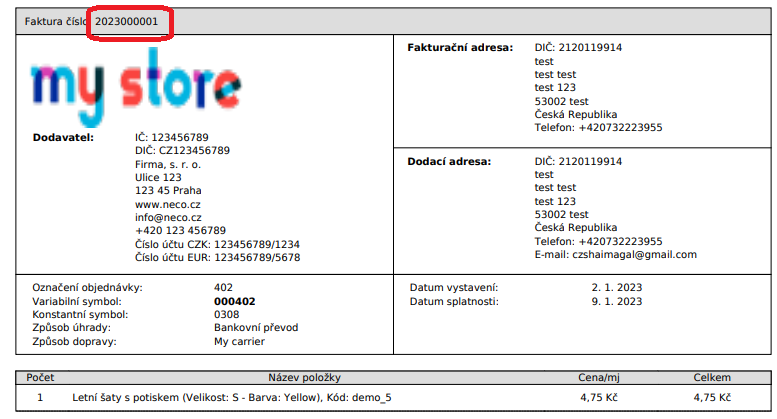
B) Nezapomeňte si nastavit číslování faktur od nuly každý rok a to v „Objednávky“ -> „Faktury“ -> „Vynulovat pořadové číslo faktury na začátku roku“.
Užitečné může být ještě toto nastavení (pokud nemáte náš modul viz bod „A“ a zároveň chcete rok uvádět do čísla faktury), a to „Objednávky“ -> „Faktury“ -> „Přidat stávající rok do čísla faktury“
1 komentář. Nechte nové
Veľmi pomohlo:)