Tento článek není určen pro koncové zákazníky a majitele e-shopů.
Článek je určen pro začínající PrestaShop programátory a správce e-shopů.
O profilingu v PS jsme se bavili již v článku:
Co brzdí načítání PrestaShopu? Odpoví Profiling
Takže tuto část obecných informací tedy přeskočíme.
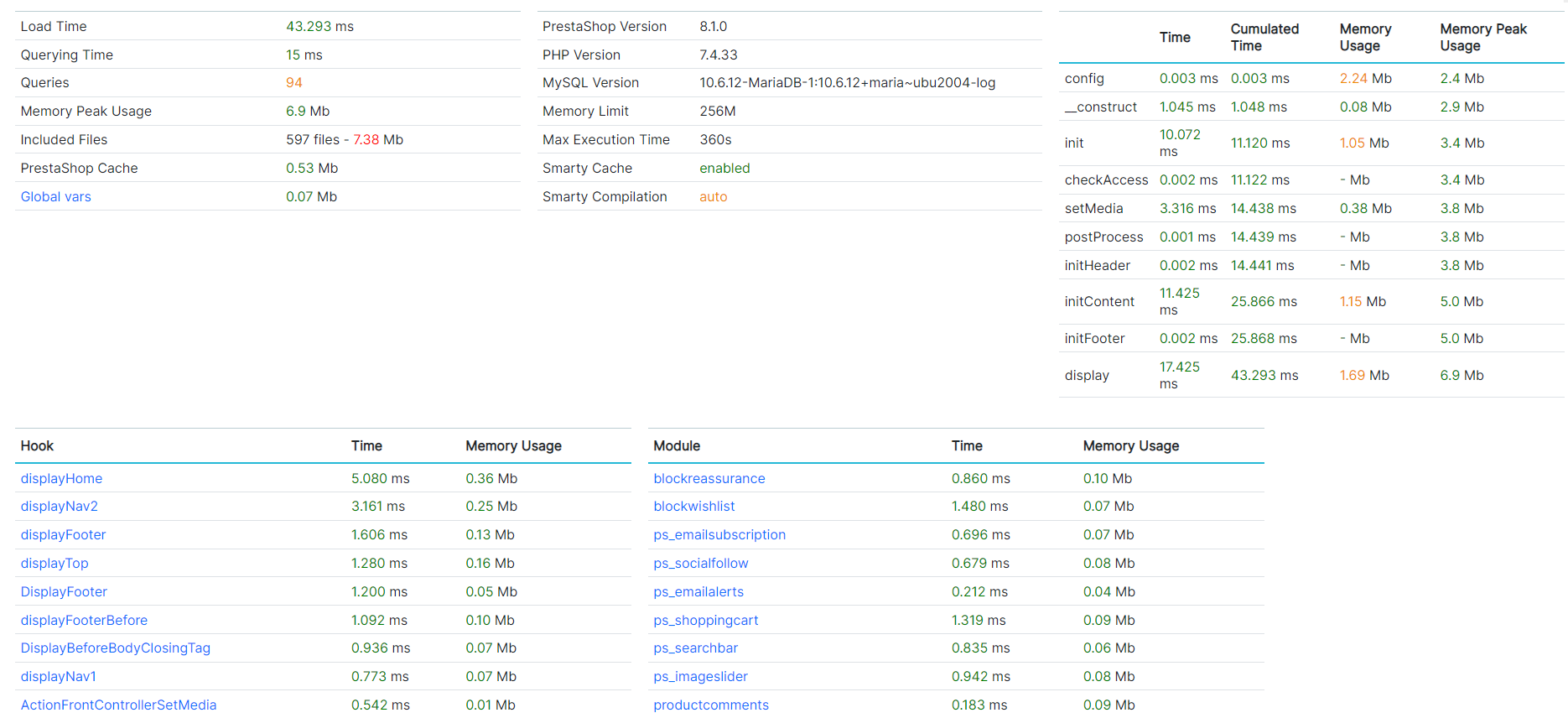
U nějakých verzí PS 1.7.x.x nefunguje profiling a ukážeme si, jak to lehce opravit za 5 minut!
Udělejte si zálohu složek/souborů, než je přepíšete!
A) stáhněte si poslední verzi PS (testováno stažení z verzí 1.7.8.8 a 8.1.0 a oboje OK)
B) zkopírujte /tools/profiling/ z čisté instalace do Vaší složky /tools/profiling/
C) v souboru /config/config.inc.php si najděte část, kde bude if (_PS_DEBUG_PROFILING_) a nahraďte celý kód tím z čisté PS, příklad:
if (_PS_DEBUG_PROFILING_) {
include_once _PS_TOOL_DIR_ . ‚profiling/Profiler.php‘;
include_once _PS_TOOL_DIR_ . ‚profiling/Controller.php‘;
include_once _PS_TOOL_DIR_ . ‚profiling/ObjectModel.php‘;
include_once _PS_TOOL_DIR_ . ‚profiling/Db.php‘;
include_once _PS_TOOL_DIR_ . ‚profiling/Hook.php‘;
include_once _PS_TOOL_DIR_ . ‚profiling/Module.php‘;
include_once _PS_TOOL_DIR_ . ‚profiling/Tools.php‘;
}
Toť vše, profiling by měl nyní fungovat 🙂 (tento postup máme vyzkoušený cca o více jak 100 instalací, a všude fungoval naprosto bez chyby).