
Základní nastavení v PrestaShop 1.7
Ukážeme si kde a jak nastavit základní věci po instalaci PrestaShopu 1.7
Jak nastavit horní menu
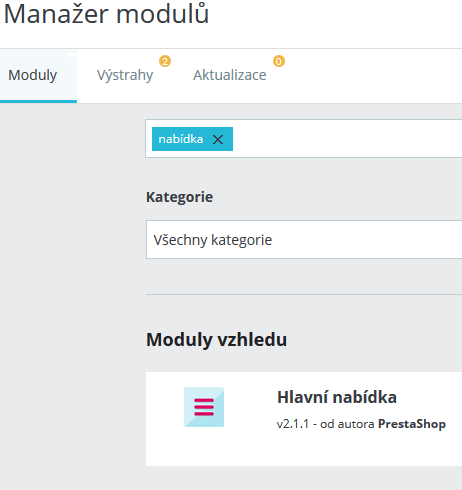
V administraci v záložce moduly vyhledáme modul HLAVNÍ NABÍDKA
přejdeme do konfigurace
zde v levém poli jsou vidět odkazy, které máme na eshopu a v pravém poli jsou všechny další

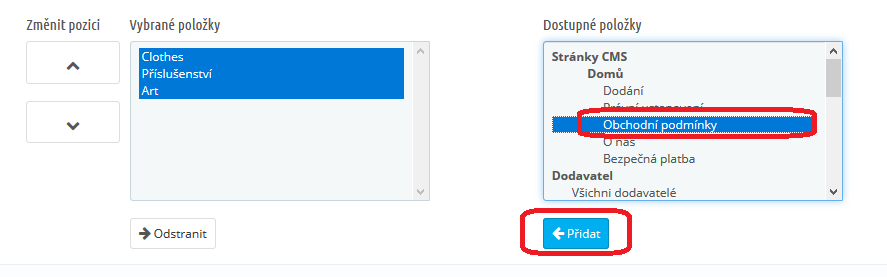
Jednoduše vybereme položku vpravo a tl. přidat ji umístíme do levého pole
poté uložíme.

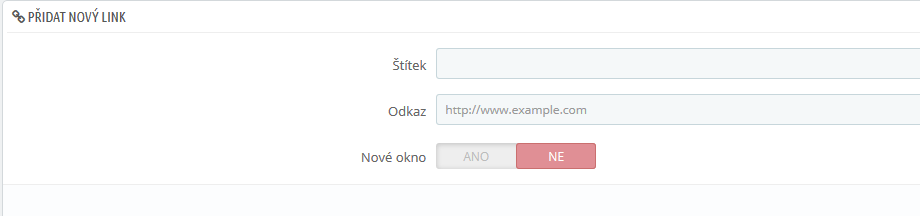
Pokud bychom chtěli přidat položku, která není v seznamu vpravo např. odkaz na jiný web, stačí jej kousek níže vytvořit.
Jak vyměnit obrázky ve slideru
V administraci v záložce moduly vyhledáme modul POSUVNÍK OBRÁZKŮ
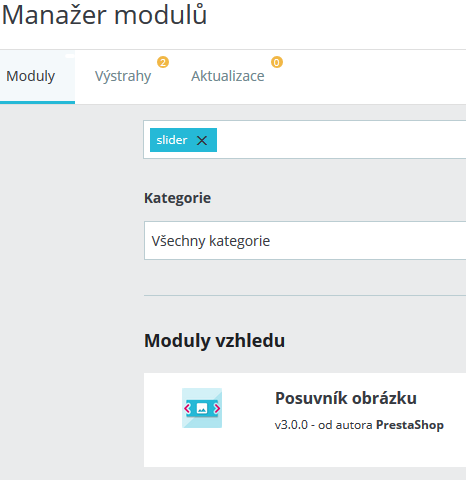
přejdeme do konfigurace
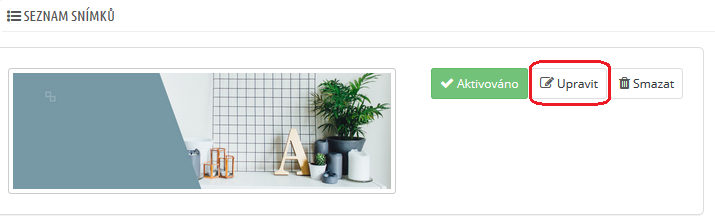
tady vidíme všechny obrázky v našem slideru. Klikem na tl. upravit přejdeme k úpravě zvoleného obrázku
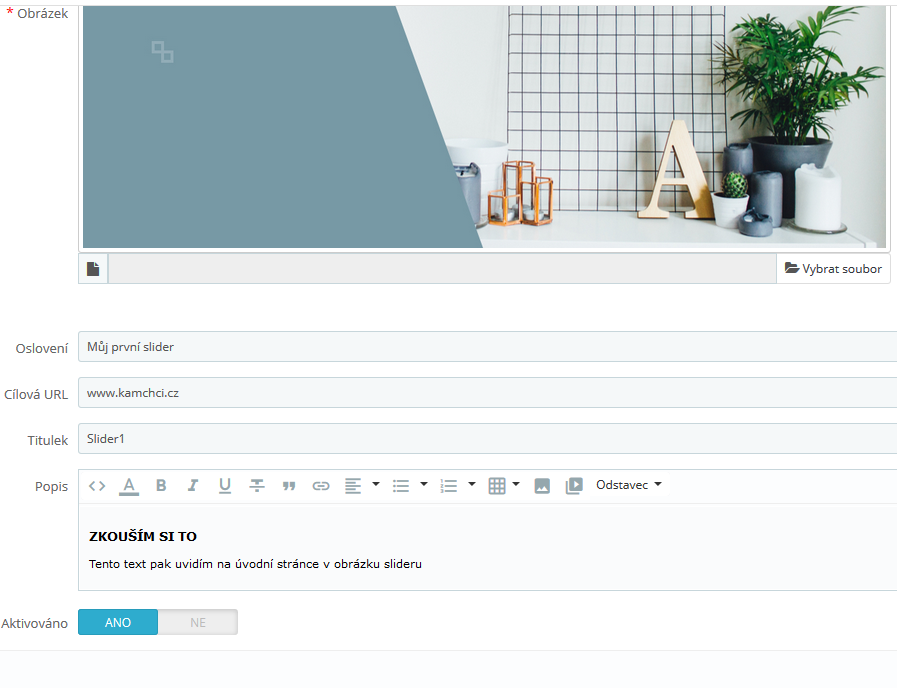
Zde můžeme nejen měnit obrázek, ale také nastavit kam má tento slider odkazovat a přidat text do tohoto slideru
poté uložíme.
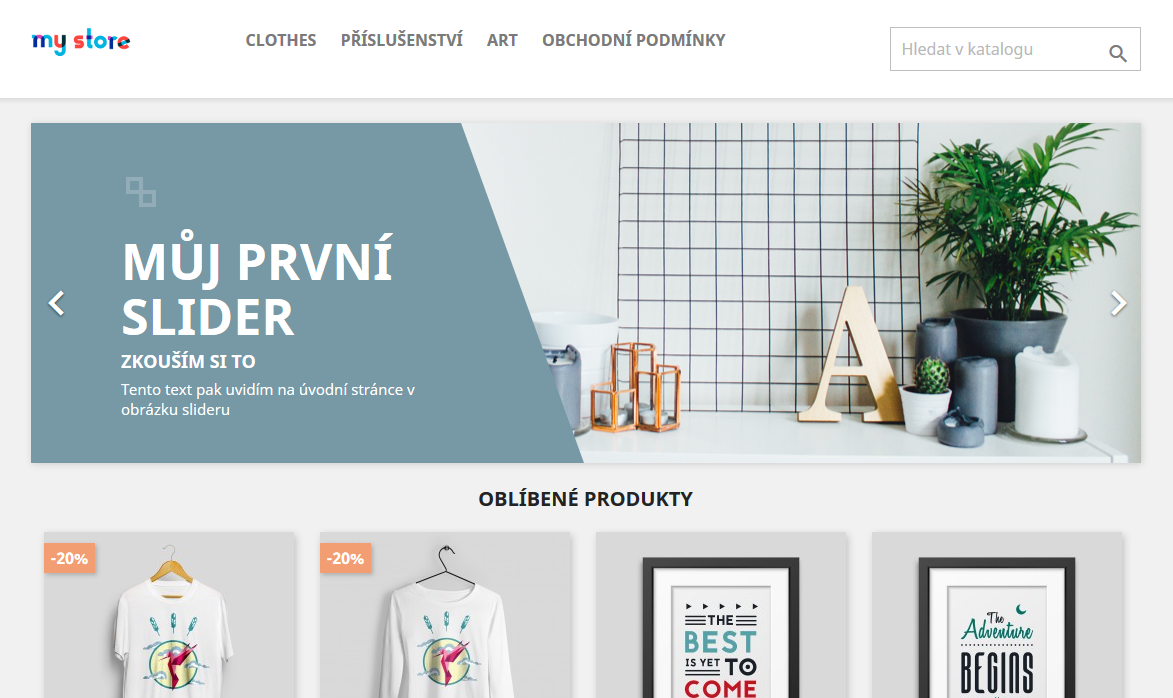
Jak vyměnit bannery na úvodní stránce
V administraci v záložce moduly vyhledáme modul BANNER
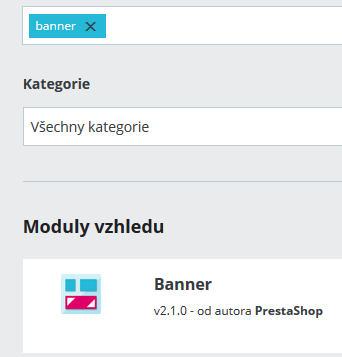
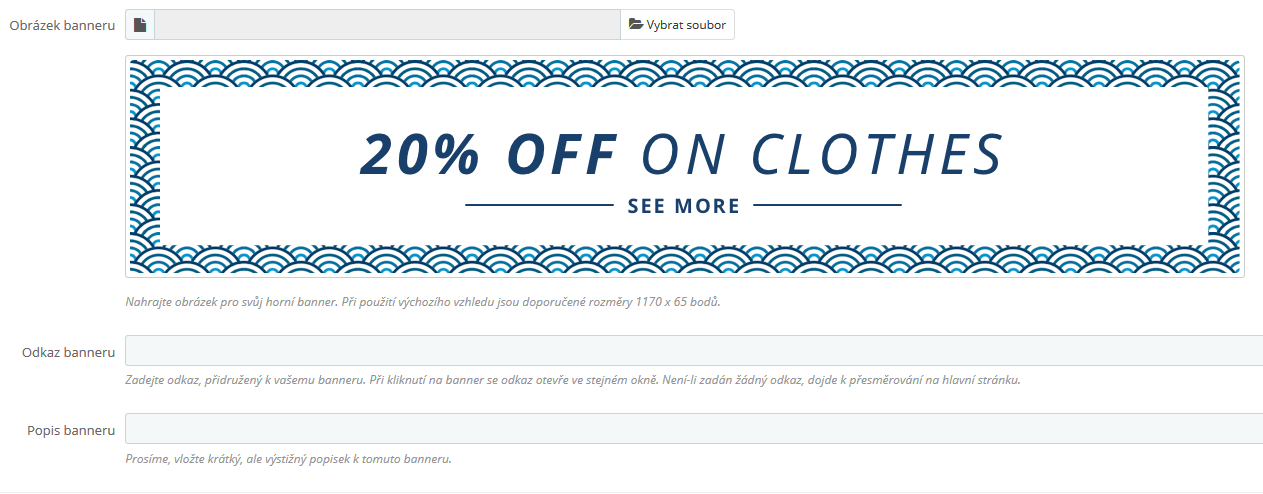
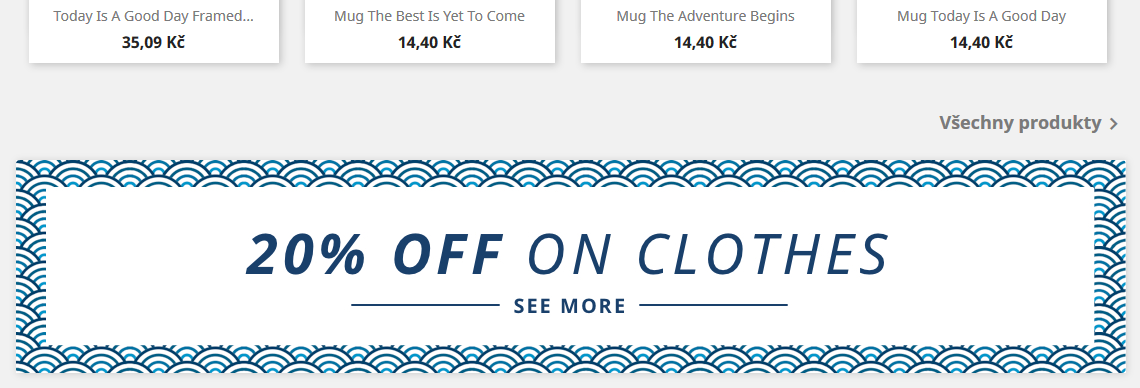
tady vložíme obrázk a můžeme přidat prolink a také popis banneru.
poté uložíme.
Jak nastavit e-mail a telefon
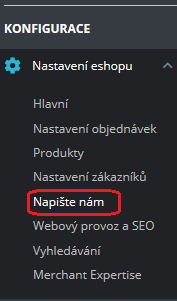
V administraci v záložce KONFIGURACE -> nastavení eshopu -> napište nám
zvolíme kartu Prodejny
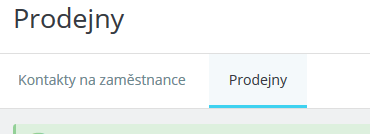
Tady nastavíme potřebné informace, hlavně e-mail obchodu a telefon
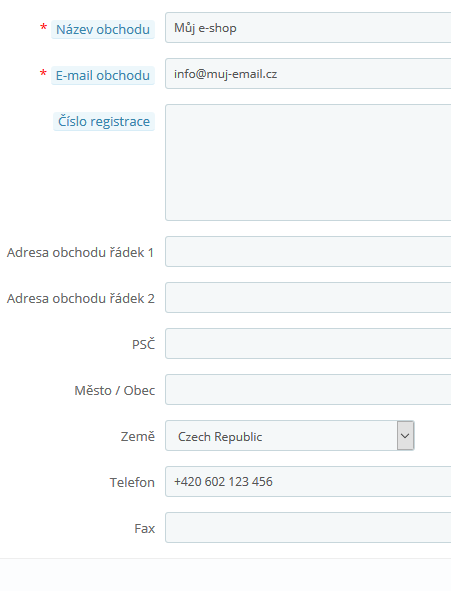
poté uložíme.
tyto informace se zobrazí na webu nahoře a v dole v patě,
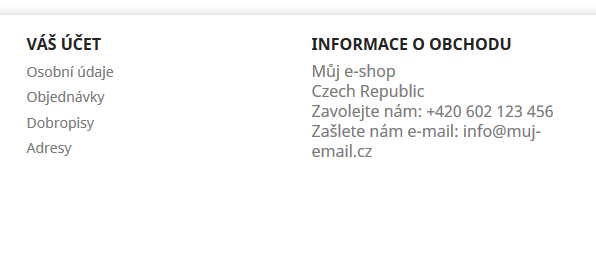
ale e-mail se ukáže teké ve zprávách zaslaných zákazníkům z eshopu.
Jak napsat CMS článek a zobrazit ho v patičce nebo v levém menu
Vytvoříme CMS stránku
V administraci v záložce VZHLED -> stránky
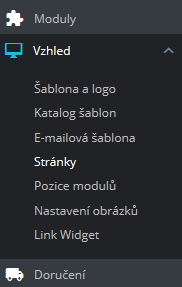
tady vidíme cms stránky, které už máme a můžeme je upravovat, nebo přidat novou
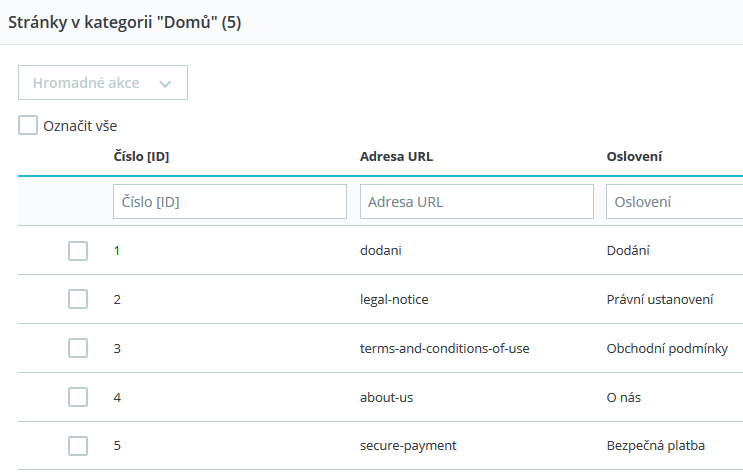
kliknutím nahoře vpravo PŘIDAT NOVOU STRÁNKU

Vyplníme OSLOVENÍ což je název stránky
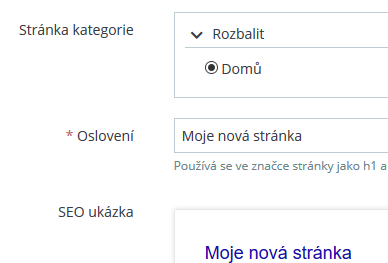
a dále dole obsah stránky. Stránku povolíme
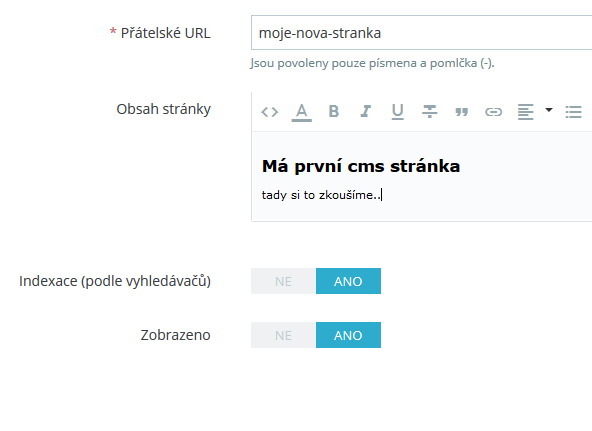
a uložíme
Jak zobrazit stránku v menu a v patičce
Pro zobrazení stránek v patičce přejdeme V administraci v záložce VZHLED -> Link Widget
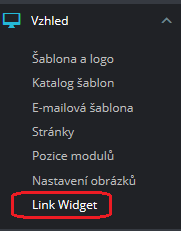
zde v pravo nahoře přidáme nový blok
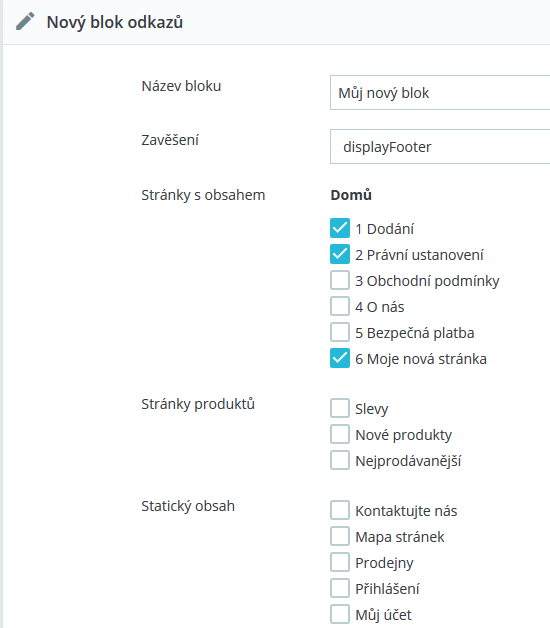
Vyplníme název bloku a zavěšení:
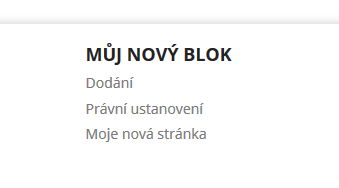
pokud má být v patičce tak zvolíme displayFooter
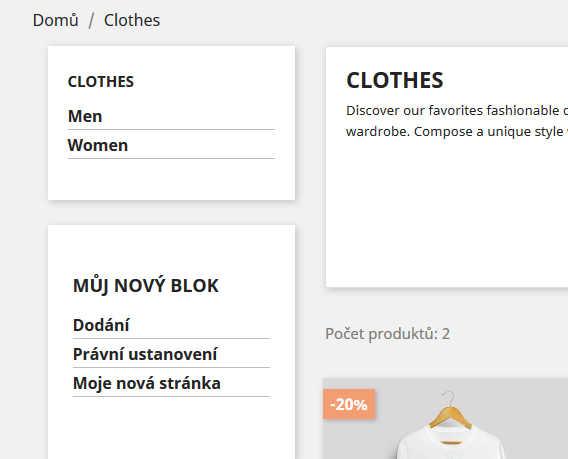
pokud má být v levém sloupci tak displayLeftColumn
vybereme, které cms se mají zobrazit
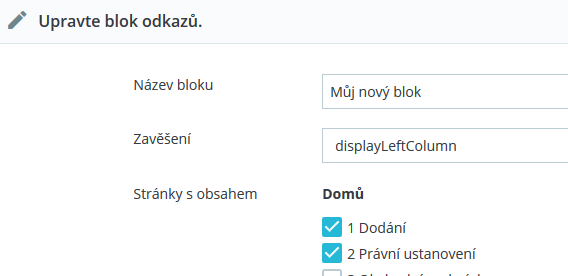
a uložíme
na webu pak vidíme
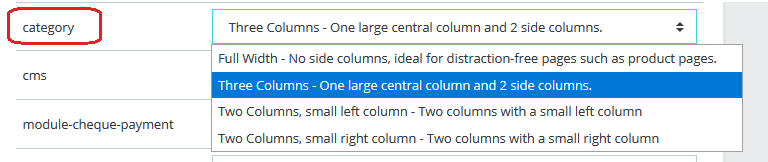
Jak nastavit sloupce stránek
PrestaShop umožňuje třísloupcové nastavení vzhledu a to buď full width tedy přes celou obrazovku,
nebo můžeme přidat levý či pravý nebo dokonce oba sloupce například pro menu atd..
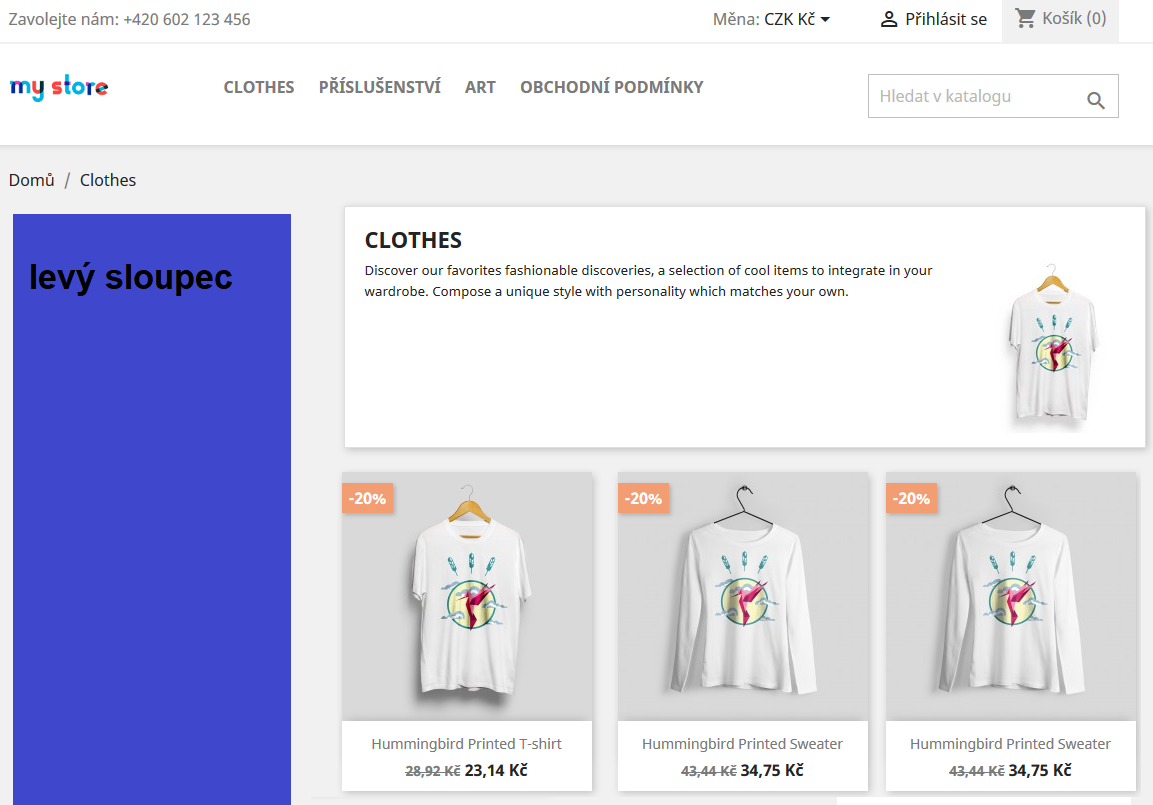
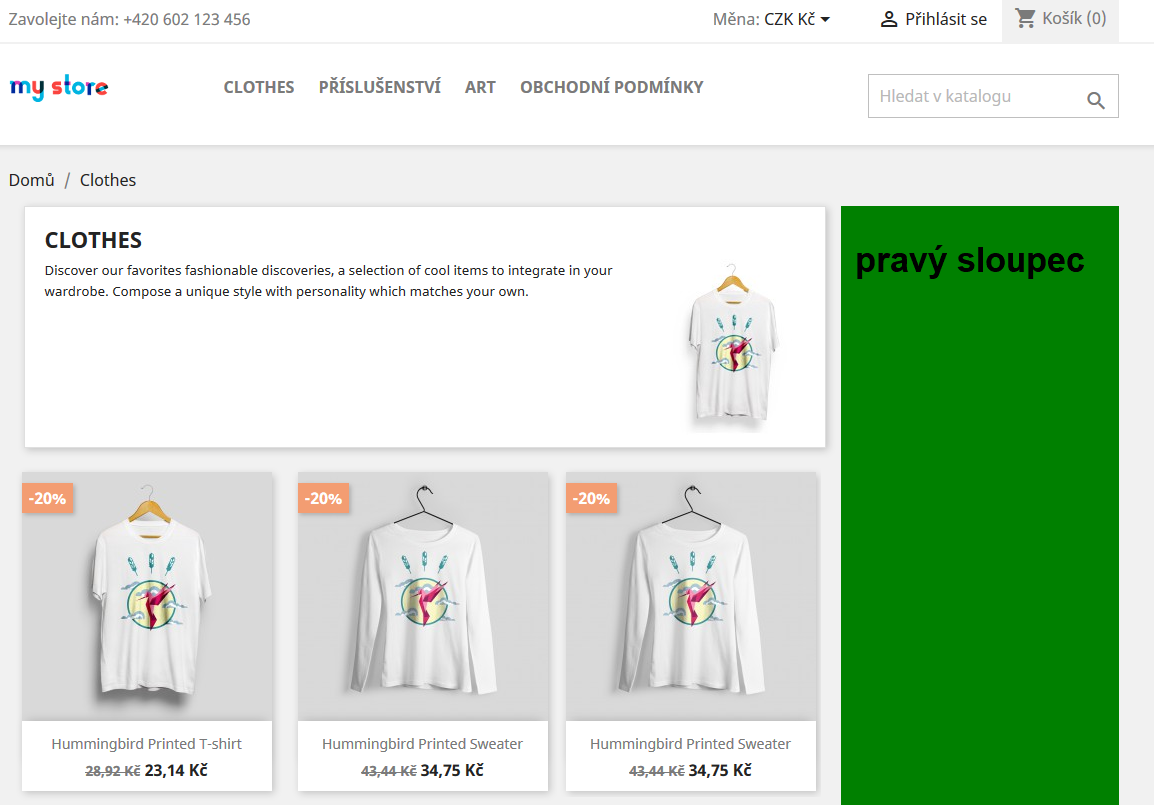
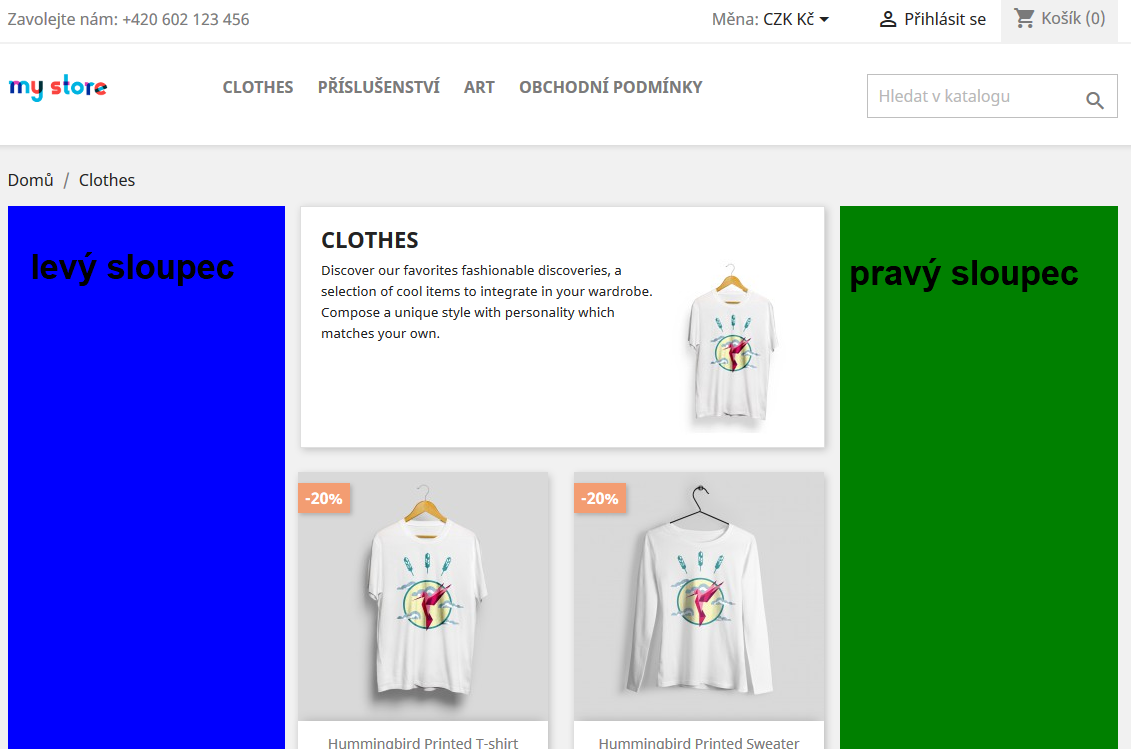
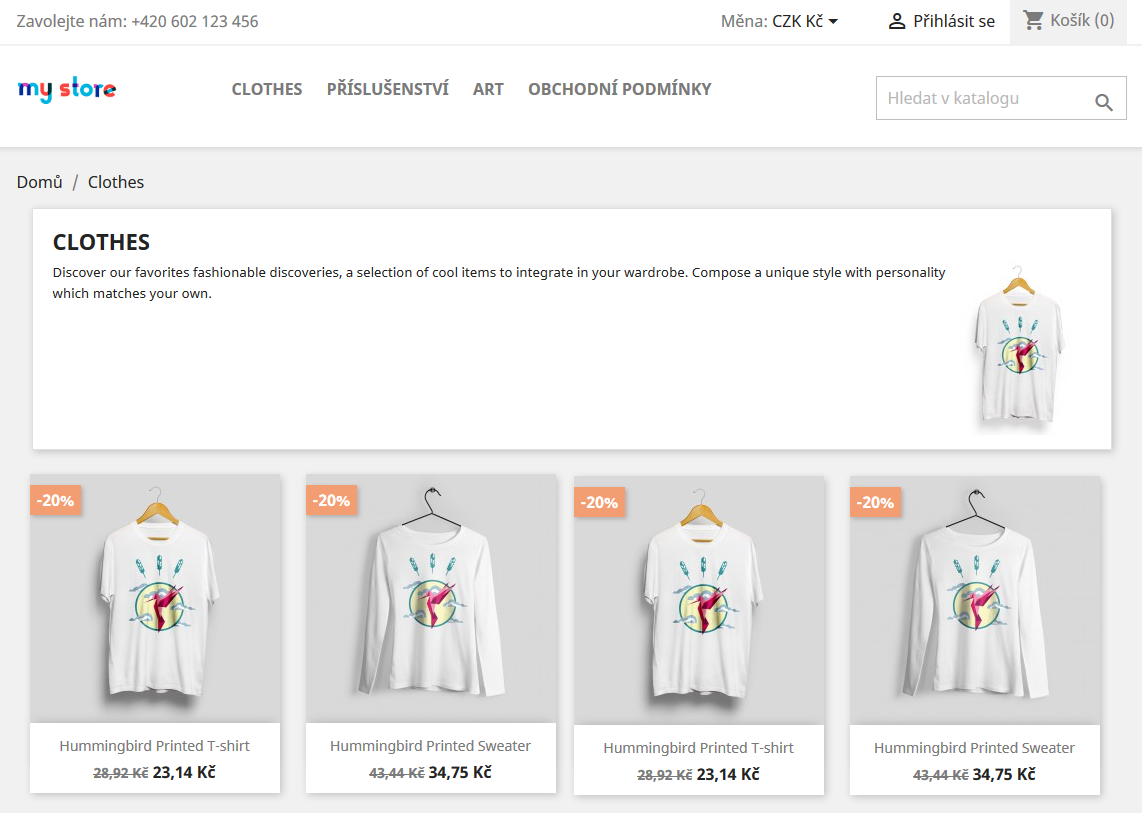
Jak tedy nastavit sloupce stránek

Jak na překlady
S přeložením anglictkých frází si budete muset trochu pohrát, ale složité to není
první roletka Typ překladu – většinou překlad šablon, někdy překlad modulů
druhá roletka Vyberte si šablonu – tady vyberete svoji šablonu
třetí roletka Jazyk – Čeština
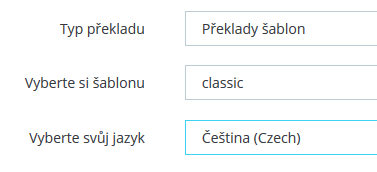
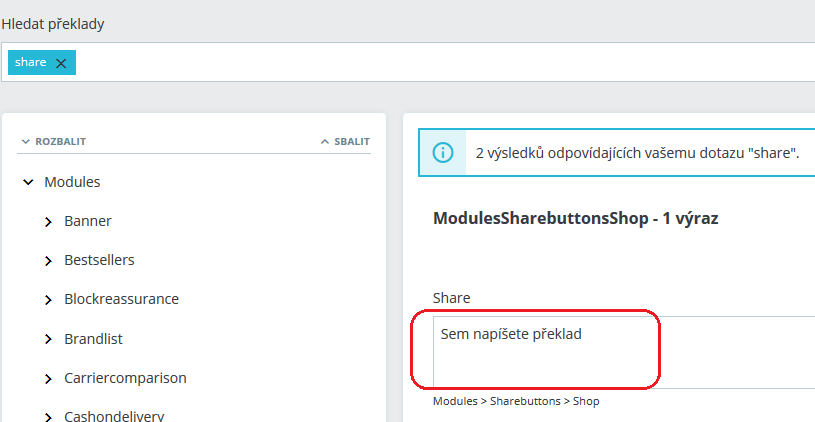
nyní vyhledáte frázi k překladu a překlad napíšete do pole a uložíme
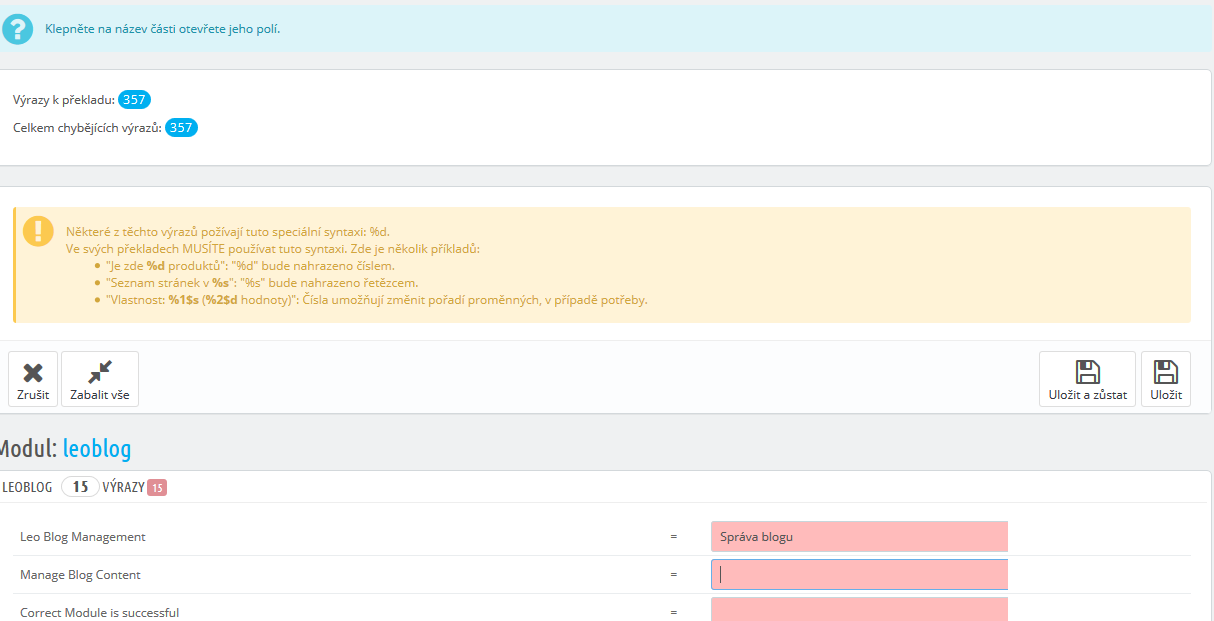
nelekejte se některé moduly které nejsou v základu mají jiný formulářzde do pole napíšete překlad a uložíte
1 komentář. Nechte nové
Tady si dovolujeme upozornit na velký video seriál o ovládání PrestaShopu! 🙂
https://www.youtube.com/playlist?list=PLddMHYHWzfDHgcE5jIHCxe3BSwrD4prPr